
Создание этикеток любой сложности: рекомендации для эффективной работы.
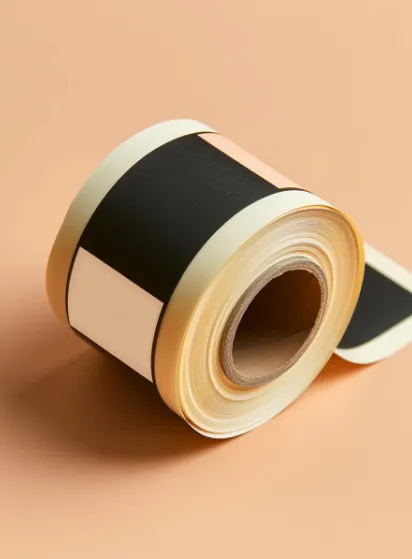
Начните с правильного выбора принтера и этикеток. Для большинства задач подойдет струйный принтер, но если вам нужна высокая скорость печати, рассмотрите лазерный принтер. Выбирайте наклейки, совместимые с вашим принтером и подходящие для ваших нужд.
Используйте специализированное программное обеспечение для дизайна этикеток. Многие принтеры поставляются с собственным ПО, но вы также можете использовать универсальные программы, такие как Adobe Illustrator или LabelFlow. Эти программы предлагают шаблоны и инструменты для создания профессионально выглядящих этикеток.
Убедитесь, что ваши дизайны отформатированы правильно. Проверьте размеры полей, края и зоны печати, чтобы убедиться, что этикетки будут правильно напечатаны. Также убедитесь, что ваши цвета совместимы с вашим принтером и типом этикеток.
Важно проверить печать на пробном листе перед тем, как печатать большие партии этикеток. Это поможет вам обнаружить и исправить любые ошибки в дизайне или настройках принтера.
Наконец, храните этикетки в надлежащих условиях, чтобы они не повредились или не деформировались перед использованием. Храните их в сухом, прохладном месте, подальше от прямых солнечных лучей и источников тепла.
Выбор программного обеспечения для печати этикеток
Первый шаг в успешной печати этикеток — правильный выбор программного обеспечения. Существует множество вариантов, но не все они одинаково подходят для ваших задач. Рекомендуем обратить внимание на специализированные программы для печати этикеток, такие как Label & Address Manager или NiceLabel.
Label & Address Manager — это простая в использовании и недорогая программа, идеально подходящая для печати этикеток небольшого и среднего бизнеса. Она предлагает широкий выбор шаблонов этикеток и позволяет настраивать их под ваши нужды. Кроме того, она совместима с большинством принтеров этикеток.
NiceLabel — это более продвинутое решение, которое идеально подходит для предприятий, требующих высокой точности и гибкости в печати этикеток. Он предлагает широкий спектр функций, таких как автоматическое заполнение полей, проверка данных и поддержка штрихкодов. Кроме того, он совместим с большинством принтеров этикеток и систем управления данными.
При выборе программного обеспечения для печати этикеток важно учитывать ваши конкретные потребности. Если вам нужна простая и недорогая программа для печати этикеток, Label & Address Manager может быть идеальным выбором. Если вам нужна более продвинутая программа с широким спектром функций, NiceLabel может быть лучшим выбором.
Подготовка макета этикетки
Первый шаг к успешной печати этикеток любой сложности — правильная подготовка макета. Чтобы создать идеальный макет, следуйте этим советам:
Выберите правильный размер и формат: Прежде всего, определите размер и формат этикетки, которые соответствуют вашим потребностям. Убедитесь, что выбранный размер подходит для вашей этикетки и оставляет достаточно места для текста и изображений.
Используйте подходящие шрифты и цвета: Выберите шрифты, которые легко читаются и гармонируют с дизайном этикетки. Используйте цвета, которые дополняют друг друга и выделяют важную информацию.
Добавьте необходимые элементы: Включите все необходимые элементы, такие как логотип, название продукта, ингредиенты, инструкции по использованию и любые другие важные детали. Убедитесь, что все элементы хорошо видны и не перегружают дизайн.
Проверьте качество изображения: Убедитесь, что все изображения высокого качества и четко видны. Изображения низкого качества могут сделать этикетку неэстетичной и непрофессиональной.
Подумайте о расположении этикетки на продукте: Учитывайте расположение этикетки на продукте, чтобы убедиться, что все важные элементы хорошо видны и не закрываются другими частями продукта.
Проверьте макет перед печатью: Перед печатью обязательно проверьте макет на наличие ошибок и неточностей. Это поможет вам избежать дорогостоящих ошибок и гарантирует, что ваши этикетки будут выглядеть профессионально.
Настройка принтера для печати этикеток
Первый шаг к успешной печати этикеток — правильная настройка принтера. Начните с установки правильного программного обеспечения для управления принтером. Обычно это драйвер, который поставляется с принтером. Убедитесь, что вы установили последнюю версию драйвера с официального сайта производителя.
Далее, убедитесь, что ваш принтер правильно подключен к компьютеру. Это может быть через USB-кабель или по сети. После подключения, ваш компьютер должен автоматически распознать принтер и предложить установить драйвер, если это еще не сделано.
После установки драйвера, откройте панель управления принтером на вашем компьютере. Здесь вы можете настроить параметры печати этикеток. Во-первых, убедитесь, что выбран правильный принтер. Затем, перейдите к настройкам бумаги и укажите размер этикетки, которую вы планируете распечатать. Также, убедитесь, что выбран правильный тип бумаги — этикетки обычно печатаются на самоклеящейся бумаге.
Далее, перейдите к настройкам качества печати. Для этикеток обычно достаточно стандартного качества, но если вы печатаете этикетки с мелким шрифтом или деталями, вам может потребоваться увеличить качество. Также, убедитесь, что выбран правильный режим цвета — для этикеток обычно достаточно режима черно-белой печати.
Наконец, проверьте настройки масштабирования. Если ваша этикетка не помещается на странице, вам может потребоваться изменить масштаб, чтобы она поместилась. Также, убедитесь, что этикетка не будет обрезана при печати.
После настройки всех параметров, можно приступать к печати этикеток. Если вы следуете этим советам, ваши этикетки должны получиться четкими и аккуратными.
Комментарии закрыты.